
gpt-image-2で既存画像を編集する|マスク・インペイント・バリエーション【2026】
gpt-image-2で既存画像を編集する方法。マスクの書式、インペイントのプロンプト、バリエーションのワークフローを、背景入れ替え・商品差し替えなどの実例で解説。
画像編集は、AIワークフローが「魔法」から「本物のインフラ」に変わる地点です。テキストプロンプトからゼロで画像を生成するのは派手ですが、実務で本当に必要なのは「すでにある画像の1箇所だけを変えること」です。商品写真の背景を差し替える。左手のコーヒーカップを紅茶カップに置き換える。1:1キャンバスを9:16に拡張する。他はすべて同一のままに。
ここがgpt-image-2の編集エンドポイントの仕事で、DALL·E 3と比べて明確に進化しています。この記事は実務ハンドブックです: マスクの仕組み、インペイントプロンプトに書くべきこと、バリエーションを使うべき場面、プロンプトベースのGeminiルートが合う場面。Adpictoの編集経路と `IMAGE_EDIT_PROVIDER` 環境変数フラグについても、プロダクションツールの実配線として触れます。
マスクやモード選択の説明に入る前に、この生成パイプラインが実際にプロダクションで出している実例を見てください。この記事用に作ったデモ素材ではなく、Adpictoが実際に使っているマーケティング素材そのものです。
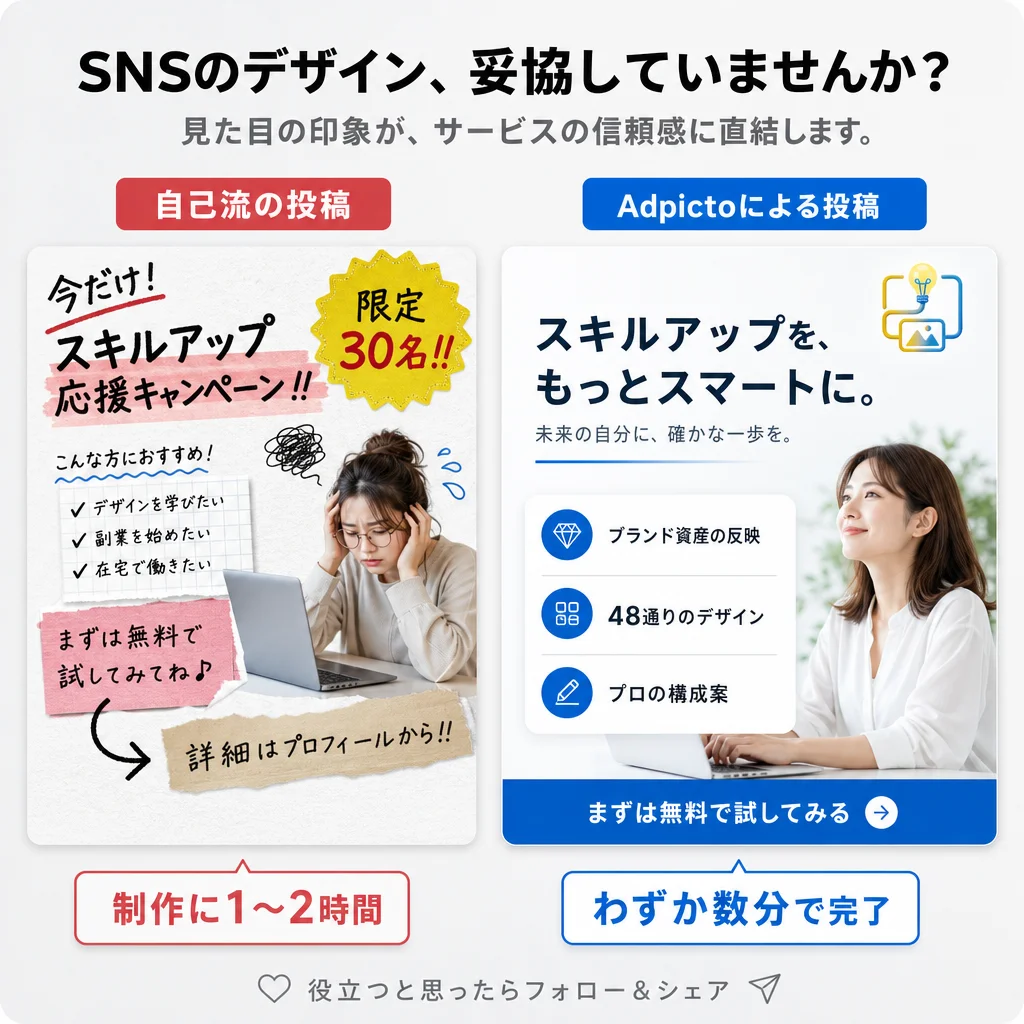
念のため正確に言うと、これはマスクを使った編集ではなく、そのままの生成です。後半で扱うインペイント・アウトペイントの技法のデモではなく、同じ生成パイプラインが出す品質の参考としてご覧ください。
TL;DR
- インペイント(マスク領域編集): 画像、変更領域を示すマスク、その領域が何になるべきかのプロンプトを送る。gpt-image-2はマスク内のみを再生成し、他はそのまま
- バリエーション(変更付き再生成): 画像と変更内容のプロンプトを送る。明示的なマスクなしで、モデルが保持する領域を判断。原画像に近い新画像を出力
- アウトペイント(キャンバス拡張): 拡張すべき領域を透明にした画像を送ると、モデルが原画像と整合する形で埋める
- マスクの書式: 判定するのはアルファチャンネルであって、見た目の色ではありません。完全な透明(アルファ = 0)が編集領域、不透明が保持領域。アルファチャンネルを持たない白黒PNGは何も編集されません — 最初の1回で最も多く踏む失敗です
- Adpictoのアプリ内編集はプロンプトベース: 元画像と変更内容の説明を送る形です。デフォルトの編集プロバイダーはOpenAIのgpt-image-2で、`IMAGE_EDIT_PROVIDER=gemini` のときだけGeminiへ切り替わります。広いモデル選択の考え方はマルチモデル戦略記事参照
ピュア生成より画像編集のほうが重要な理由
テキスト→画像のピュア生成は派手なデモです。実際のコンテンツワークフローでは、すでにある画像の編集に最も時間を使います。
- 商品ショットは完璧。でも背景が来月の季節パレットと合わない。背景を入れ替え、商品は保持
- チーム写真に5人いて、1人退職した。その人を消して、構図は保持
- ヒーロー画像が1:1だけど、LP用に16:9が欲しい。主役を保ったままキャンバスを拡張
- AI生成画像はほぼ正解だけど、マグのロゴが違う。ロゴ領域だけ置き換え、他はすべて保持
gpt-image-2の編集エンドポイントの仕組み
gpt-image-2はOpenAI Images API経由で主要3編集モードを公開しています。
1. インペイント(マスクベース編集)
最も強力なモード。送信するもの:
- 入力画像(編集対象の元画像)
- マスク(アルファチャンネル付きPNG。完全に透明なピクセルが編集領域を示す)
- プロンプト(マスク領域が何になるべきか)
マスク準備、マスク領域プロンプト、クリーンアップパスをより細かく詰めたい場合は、gpt-image-2インペイント実務ガイドをご覧ください。
2. バリエーション(誘導付き再生成)
送信するもの:
- 入力画像
- 変更内容のプロンプト(任意)
3. アウトペイント(キャンバス拡張)
送信するもの:
- 境界が透明な入力画像(例: 1024 × 1024のオリジナルが1024 × 1920キャンバスの中央に配置され、上下が透明)
- 拡張領域に何が入るかのプロンプト
マスク書式: 全員がつまずく部分
マスクは大半の人が最初につまずくところ。gpt-image-2の規約(OpenAI Images API全般と同じ)は、知ってしまえば簡単です。
- 透明(アルファ = 0)= 編集する領域
- 不透明(アルファ = 255)= 保持する領域
実務でのマスク作成:
- 元画像をFigma・Photoshop・アルファ付きPNG書き出しができるツールで開く
- 画像レイヤーを複製
- 編集領域を選択(背景、オブジェクト、人物など)
- 複製レイヤー上で、選択領域以外を消す — 同等に、編集領域だけ透明で、それ以外はすべてソリッドにマスク
- PNGで書き出し
マスク解像度は重要。マスクは入力画像と同ピクセル寸法にすること。不一致の場合、プロバイダーごとに挙動が未定義 — 拡大するもの、縮小するもの、拒否するものが混在。常に寸法を揃えてください。
マスク指示を含む、コピペで使える12のプロンプトテンプレートはgpt-image-2の文字・レイアウト指示プロンプト12型にまとめています。
インペイント型1: 商品背景の入れ替え
古典的ユースケース: ごちゃごちゃの背景の商品写真を、フィード投稿用にブランドパレットに載せ替える。
ワークフロー:
- 入力: 商品写真(1024 × 1024)
- マスク: PNG(1024 × 1024)、商品のシルエットが不透明で、背景が透明
- プロンプト: "Replace the background with a soft cream linen surface, gentle natural window light from the left, editorial product magazine style, subtle diffused shadow beneath the product. The product itself must not change."
- "The product itself must not change."(商品自体は変更不可)。gpt-image-2はマスク領域のエッジに編集が染み出すことがあります。この1文で抑制(排除ではない)
- "Subtle diffused shadow beneath the product."(商品下の微かな拡散影)。影を要求しないと、新背景が下手な切り抜き合成に見えます。影を要求することで被写体が接地します
- ブランドリファレンスにライティングとパレットを合わせる。ブランドがウォームなテラコッタとクリームを使うなら、クール青背景を出してからグレーディング補正、はNG
インペイント型2: 単一要素の差し替え
例: AI生成ヒーロー画像が完璧。ただ被写体が持つマグに「COFEE」(スペルミス — AIの典型的失敗)と書かれている。マグだけマスクして再生成。
ワークフロー:
- 入力: ヒーロー画像(1080 × 1350)
- マスク: マグ領域だけ透明、それ以外すべて不透明のPNG
- プロンプト: "A plain ceramic cream-colored coffee mug, held in the same position as shown, with no text or typography on it, matching the warm afternoon lighting of the scene."
- "Held in the same position as shown."(画像と同じ位置で保持されている)。既存の手のポーズを尊重させる
- "No text or typography on it."(テキスト・タイポグラフィなし)。スペルミスラベルの位置に文字化けを生成させない
- "Matching the warm afternoon lighting of the scene."(シーンの暖かい午後光に合わせる)。新要素を既存ライティングに接続
バリエーション型: 季節パレットシフト
構図をやり直さずに全体ムードを変えたい場合、バリエーションのほうがマスク編集より速い。
ワークフロー:
- 入力: 既存ヒーロー画像
- プロンプト: "Apply a deep winter palette — cool charcoal, deep navy, and soft silver highlights. Keep subjects and composition identical; only the color grading and lighting tone should change."
- パレットかムードのシフトであって、特定のオブジェクト変更ではない
- 変更がグローバル(カラーグレーディング、時刻、季節)
- コンセプトを反復中で、非ターゲット領域のピクセル完全保持が不要
- 特定要素を変更し、他はピクセル安定にしたい
- 画像にテキストやロゴが含まれ、再生成してはいけない
- 被写体の正確なポーズや位置が重要
アウトペイント型: ストーリー用に1:1→9:16
美しい1080 × 1080正方形の商品ショットがある。ストーリー用に1080 × 1920の9:16が必要。撮り直さないでください。
ワークフロー:
- 1080 × 1920の透明キャンバスを作り、中央に1080 × 1080画像を配置
- 結果: 中央3分の1が原画像、上下3分の1が透明のPNG
- プロンプト: "Extend the scene vertically, maintaining the same warm-cream linen surface, soft natural window light from the left, and overall editorial mood. Include subtle surrounding context (a small ceramic plate partially visible in the lower third, a faint soft background shadow in the upper third) without competing with the central product. Matching palette."
- "Extend the scene vertically, maintaining..." 拡張を既存スタイルにアンカー
- "Without competing with the central product." 拡張領域が第2の焦点にならないよう抑止
- 具体的な小要素(「一部だけ見える陶器の小皿」)をモデルに与えることで、汎用・空な出力を減らす
gpt-image-2が編集エンジンとして適する場面
gpt-image-2の編集が光るのは:
- マスクベースの精度が必要。OpenAI Images APIはマスクサポートが一級市民。プロンプトのみの参照アプローチより、モデルはマスク境界を厳密に尊重します
- 入力に高精度リファレンスがある。gpt-image-2は入力画像を自動で高fidelity処理し、商品ディテール、テクスチャ、細部を編集を通じて保ちます
- Proティア投稿の編集。キャンペーンの主役、ローンチ告知、プレス画像など、コストより質が勝つ面。そのティアで編集あたりのコストは受容可能
- 編集結果の透過出力なし。編集領域が透明であるべき場合(単独商品をアルファ上に)は、後工程で背景除去が必要
- 対応アスペクト比の範囲がNano Banana 2より狭い。変則的な入力寸法で、編集エンドポイントが時々失敗または暗黙のパディングをする
- 生成時間は実在する。複雑な編集はプロンプトだけの変更より待ち時間が長くなることがあります。UX設計を合わせる(ストリーミングプレビューあり・フリーズしたスピナーは不可)
Nano Banana 2にルーティングするべき編集
Nano Banana 2(Google `gemini-3.1-flash-image` / Vertex AI)は編集ワークフローを異なる方法で扱います — 明示的マスクよりプロンプトベースの参照に依存。ワークフローによっては強み、他では制約。
編集でNano Banana 2を選ぶ場面:
- プロンプトベースのバッチ編集。厳密なマスク精度が不要なら、手作業でマスクを作るより参照画像へのプロンプト編集のほうが準備しやすい場面があります
- 画像内テキストを保持または追加する必要。Nano Banana 2は画像内テキストが明確に優秀、特にCJKスクリプトで。詳細はCJKテキスト描画ガイド参照
- 4K出力。Nano Banana 2は4Kネイティブティア。編集結果が有料広告やLPヒーローにもなる場合、後処理のアップスケールが不要
- マスク準備したくないプロンプトベース編集。「もっとミニマルに」「冬の雰囲気に」「シーンに微かな雪を足して」などピクセル精度不要の編集はNano Banana 2で速くセットアップ
バリエーション vs インペイント: 選び方
決定木:
- 変えたい特定領域があり、他はピクセル安定にしたい? → マスク付きインペイント
- 全体ムード・パレット・時刻を変えていて、特定要素ではない? → バリエーション
- キャンバス拡張? → アウトペイント(新領域をマスク領域とするインペイント)
- 「この構図で別のことを試す」探索? → バリエーション、出力をコンセプト起点として扱い、最終ピクセルとしない
よくある編集の間違い
マスクを緊密にしすぎる。被写体エッジでマスクをぴったり切ると、モデルに編集のブレンド余地がなくなります。マスク周囲に5〜10pxのフェザーを残し、自然なブレンドに。
プロンプトが汎用すぎる。「背景を変えて」は曖昧すぎ。「柔らかなクリームリネン表面、左からの自然な窓光、商品下の微かな拡散影」で実効的。足りないより過剰に具体化してください。
保持するものを記述しない。「The product itself must not change」「Keep the subject's pose and expression identical」がモデルにマスク外境界を尊重させます。
インペイントが必要な場面でバリエーションを使う。バリエーションはドリフト — 「近い感じ」だがピクセル安定ではない結果が得られます。クライアント向け商品作業やブランドに決定的な画像では、常にマスク付きインペイントを優先。
原画像と編集領域のライティングが合っていない。原画像が暖かい午後光でプロンプトが「明るい冷たい朝光」なら、編集領域が衝突します。ソースと整合するライティングを記述。
出力フォーマットを軽視。編集の入力とマスクは、常にターゲット出力と同寸法で書き出し。不一致は暗黙失敗やパディングアーティファクトを生みます。
実務ワークフロー: ECチームの1週間の編集
ECチームでは、たとえば次のようなワークフローにできます。
月曜: 計画
- 編集が必要な画像を洗い出す。季節パレット用の背景差し替え、商品要素の置換、既存ショットのキャンバス拡張などに分ける
- ピクセル単位の制御が必要な編集だけマスクを作る。それぞれを寸法一致のアルファ付きPNGで書き出す
- マスクベース編集はOpenAI Images APIのワークフローで実行する。マスクアップロードが不要な元画像編集は、Adpictoのアプリ内プロンプトベース編集を使う
- 出力をレビュー。保持領域が動いたもの、またはマスク領域の指示に合わないものは再実行する
- 確定した編集をCanvaに投入し、オーバーレイテキスト、最終ブランドタイポのパス、Instagramフィード、ストーリーズ、Facebook、商品ページの正しい寸法で書き出し
1箇所変えたいだけなのに毎回ゼロから再生成するのに疲れた? Adpictoを無料で試す — クレジットカード不要、無料プランで月5枚のAI画像生成。
時間節約は「編集」で起きる
ピュア生成はAI画像ツールを売るパーティートリック。編集はそのスタックに残り続けるワークフローです。マスク、インペイント、アウトペイントに慣れると、実務の時間節約の多くはこのループから来ます。
- ベース画像を生成(または既存のものを使う)
- 間違っている1つを編集
- 出荷
関連記事
gpt-image-2でInstagram投稿画像を作る|参照画像1枚で全フォーマット展開【2026】
gpt-image-2の参照画像再現性・アウトペインティング・マスク編集で、1枚のInstagram用ショットをフィード(1:1・4:5)、ストーリーズ/リールカバー(9:16)、一貫したカルーセルへ展開する実務ガイド。
飲食店のメニュー画像をgpt-image-2で作る方法|新メニュー告知・季節POP・実写加工プロンプト集【2026】
実際に撮った料理写真をgpt-image-2でメニュー掲載用に仕上げる方法。新メニュー告知グラフィック、季節替わりのPOPカード、実写をマスク編集で加工する具体的なプロンプトと手順を解説します。
gpt-image-2インペイント実務ガイド|マスク・プロンプト・修正
SNS画像編集でgpt-image-2のインペイントを使う実務ガイド。マスク準備、領域指定プロンプト、複数パス修正、継ぎ目やにじみの避け方を解説。
この画像ワークフローをAdpictoで試す
gpt-image-2 と Nano Banana 2 をAIが自動で使い分け。プロンプトから画像を生成・編集できます。
無料で画像を作るクレジットカード不要 · 月10枚まで無料